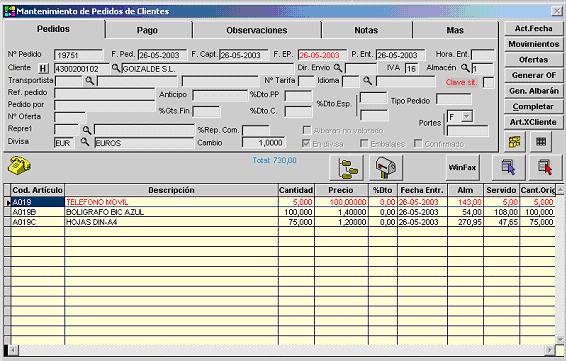
Para poder utilizar los albaranes con códigos de barras, lo primero que tenemos que tener instalado/configurado es una pistola con su soporte.
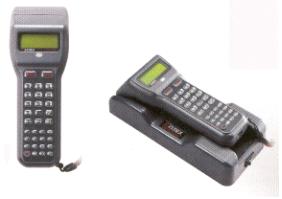
Una vez que tengamos
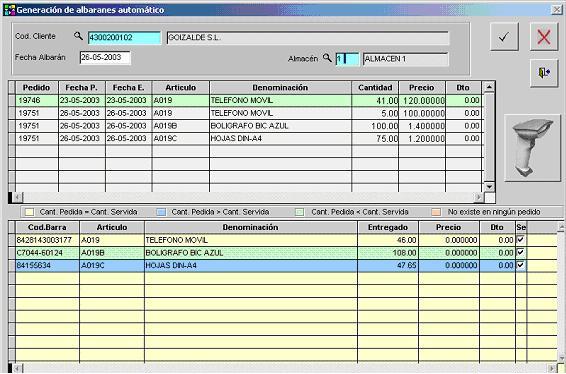
cargada la pistola, indicamos el código del cliente al que vamos
a enviar la mercancía y nos aparecerán las líneas
de pedido que todavía están pendientes de enviar.
A continuación pondremos la pistola en espera y pulsaremos el botón  . Cuando se hayan descargado los datos de la pistola,
aparecerán en el grid de abajo aquellos artículos cuyo código
de barras coincide con el que se ha indicado en la pistola. Si en la pistola
hemos introducido un código que no está en nuestra base
de datos, no lo trataremos.
. Cuando se hayan descargado los datos de la pistola,
aparecerán en el grid de abajo aquellos artículos cuyo código
de barras coincide con el que se ha indicado en la pistola. Si en la pistola
hemos introducido un código que no está en nuestra base
de datos, no lo trataremos.
- Si la cantidad a enviar de esa línea es IGUAL a la cantidad pedida, el color será amarillo.
- Si la cantidad a enviar es MAYOR que el total de las cantidades pedidas, el color de la línea será verde.
- Si la cantidad a enviar es MENOR que el total de las cantidades pedidas, el color será azul.
- Si se va a enviar un artículo que no estaba pendiente de servir en ningún pedido, el color de la línea será naranja.
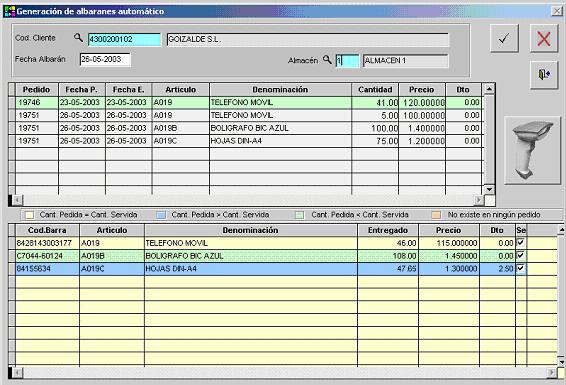
Mediante la columna sel, seleccionaremos las líneas sobre las que queremos
generar el albarán. Por defecto, estarán todas seleccionadas,
pero si alguna de las líneas la dejamos sin seleccionar, esa línea
no se incluirá en el albarán.
Si tenemos introducida la "Fecha Albarán" y "Almacén"
(en el caso de que tengamos multialmacén), podremos pulsar el botón  para generar el albarán. Los pedidos se enviarán
parcial o totalmente en orden del número de pedido. Irá
casando las líneas de la pistola con las líneas de los pedidos
pendientes.
para generar el albarán. Los pedidos se enviarán
parcial o totalmente en orden del número de pedido. Irá
casando las líneas de la pistola con las líneas de los pedidos
pendientes.
Actualizará las existencias y el pendiente de entregar de cada
uno de los artículos, y también el pedido. Cuando termine
de generar el albarán, nos aparecerá el mensaje:
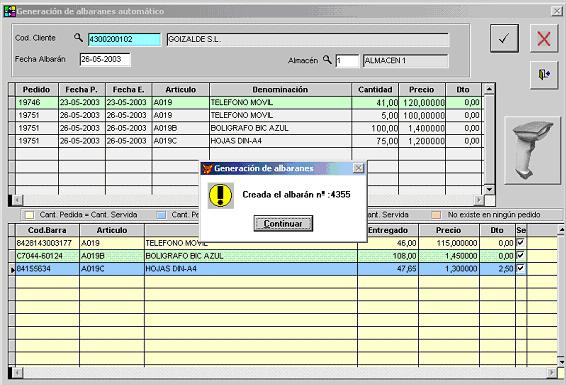
Una vez terminada
la generación del albarán, iremos a albaranes y comprobaremos
cómo se ha creado el albarán. En la pestaña "Varios",
en el campo "Observaciones", veremos la palabra "Pistola"
para identificar desde dónde se ha creado el albarán
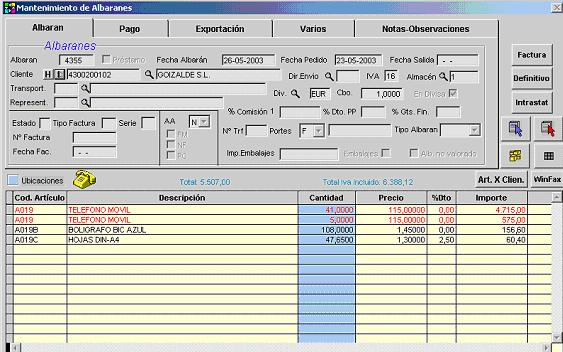
Comprobaremos también
cómo han quedado los pedidos: