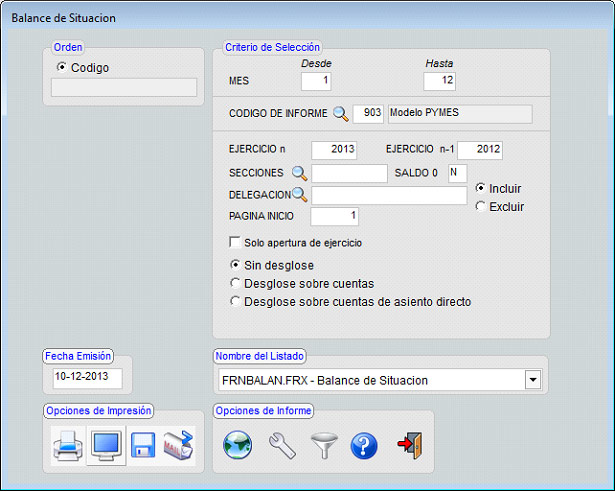
- Mes: Desde que número de mes, hasta que número de mes se tomarán en cuenta al hacer la suma.
- DESDE mes =0 y HASTA mes=0 sale el balance de apertura.
- Código de informe: Código del modelo que utilizaremos. Para poder predefinir el modelo que utilizamos entraremos a Fichero → Empresa y rellenaremos el campo de Cód.Balance.

- Ejercicio n: Año que se analiza.
- Ejercicio n-1: Año anterior, para sacar el acumulado del asiento de inicio.
- Secciones: De que sección serán las líneas a sumar.
- Saldo 0:
- N: No quiero que se tomen en cuenta las líneas con saldo 0.
- S: Si quiero que se tomen en cuenta las líneas con saldo 0.
- DELEGACIÓN: La delegación que se quiera visualizar. (Para poner distintas delegaciones las separaremos con ",")
-
PAGINA: Con que número de página quieres que empieze el listado.
-
 Sin desglose Nos muestra el balance sin ningún desglose de cuentas.
 -
Desglose sobre cuentas Nos muestra el balance detallado por cuentas.
-
Desglose sobre cuentas de asiento directo Nos muestra el balance detallado por cuentas de asiento directo.
-
 Imprimir en horizontal Nos da la posibilidad de listar el balance en horizontal.
Para que esta opción salga, podemos activar la variable BALANCEHORIZONTAL=SI.
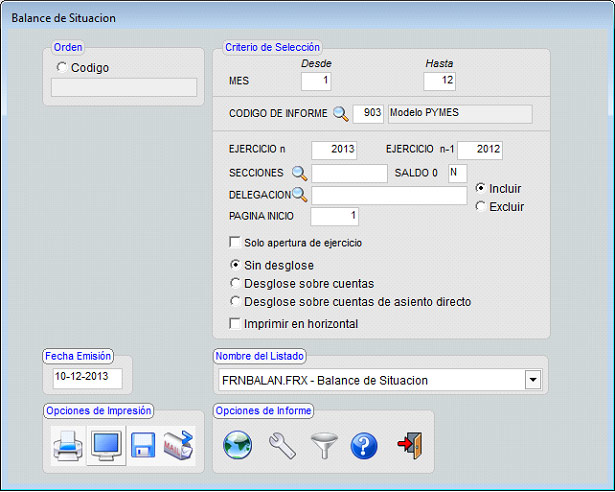
Nota: La opción Imprimir en horizontal sólo está disponible para el informe FRBALANV.FRX, y derivados de ese informe.
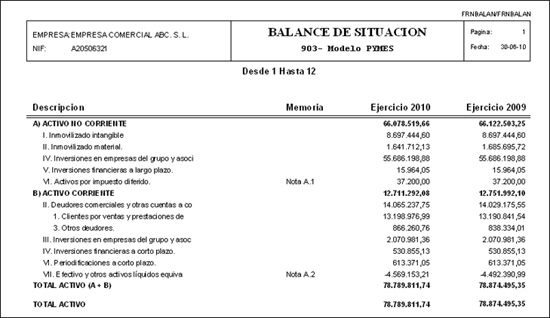
El orden que tendrá el listado, por el código de cuenta. En caso de que queramos otro orden lo introduciremos en el orden configurable.
| INFORMES ESTÁNDARES | ||||||||||||||||||||
|
<< Descuadre de balances
<< Ir a la Ayuda de la Utilización de informes
<< Configuración de modelo
