Para hacer la contabilización de los pagos automáticamente, a fin de crear el asiento contable y poner el estado de cartera como contabilizado, accederemos a la siguiente opción desde Diario → Introducción de Asientos, seleccionaremos la sección a contabilizar y le daremos al botón de pagos:
| Seccion |
|
. |
|
||||||||||||
|
|||||||||||||||

 |
Nos saldrá la siguiente pantalla:
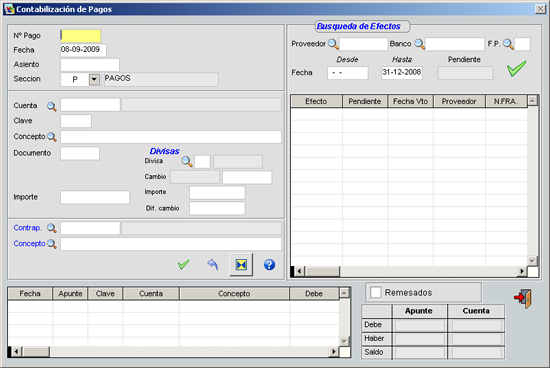
- Tecleando directamente el número de orden sobre la casilla N.PAGO:
- Utilizando la pantalla de selección de la Derecha, Esta pantalla tiene las siguientes. Utilidades:
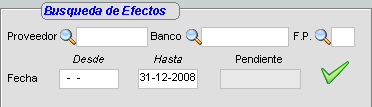
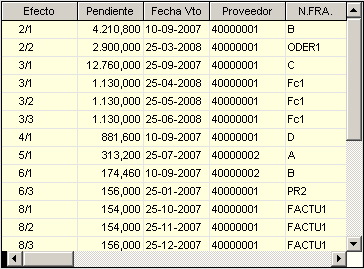
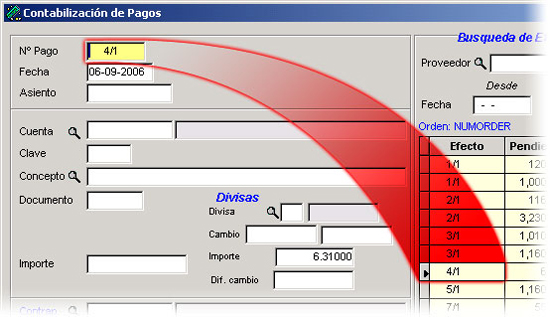
Una vez seleccionado el pago nos rellenará los campos de la pantalla, con los datos que tenemos definidos en la cartera de pagos.
Para contabilizar el pago siempre cada asiento tendrá como partida o partidas:
HABER: Líneas correspondientes al proveedor
DEBE: Contrapartida del banco correspondiente. (El banco lo introducimos directamente en la contrapartida automática).
Dependiendo de la fecha contable se nos rellenara el Numero de Asiento correlativo, según el contador del año (En este caso ULTIMO09).
La Clave = 2, ya que la línea del proveedor es del Debe.
La cuenta contable = el código del proveedor.
El importe = el importe de vto. del efecto seleccionado.
Si en el efecto estuviera definido el banco de negociación nos lo cogería directamente.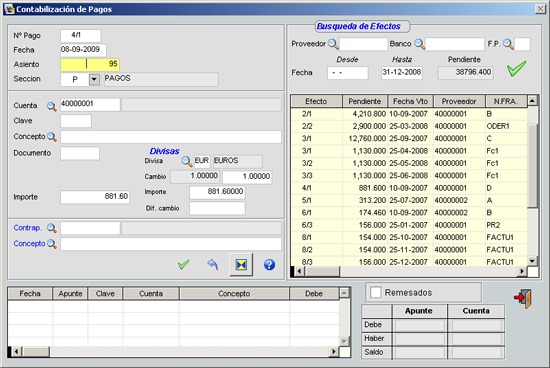
Para definir conceptos automáticos para la contabilización de pagos debemos asignar un código al concepto. Estos códigos podremos pre-definida desde la opción de Fichero → Conceptos mediante las sgtes. claves:
E(1): Número de orden del efecto
E(2): Fecha de vto.
E(3): N.Fra. del proveedor
E(4): Código de banco de domiciliación
E(5): Nombre del proveedor
E(6): Fecha remesa
E(7): Fecha factura
Ejemplo: "Efecto n.: "+E(1)+" de fecha "+E(2) → Efecto n. 4/1 de fecha 10-09-2007
Podremos definir de la misma manera el concepto de línea de proveedor y de la contrapartida.
Ejemplo: "Efecto n.: "+E(1)+" "+E(5) → Efecto n. 4/1 COMERCIAL ABC,S.L.
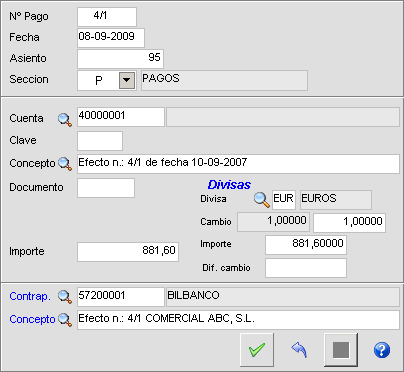
Después de aceptar el asiento contable que nos crea:
Fecha |
Asiento |
Clave |
Cuenta |
Concepto |
Debe |
Haber |
08-09-2009 |
95 |
2 |
40000001 |
Efecto n.: 4/1 de fecha 10-09-2007 |
881,60 |
0,00 |
08-09-2009 |
95 |
1 |
57200001 |
Efecto n.: 4/1 de COMERCIAL ABC, S.L. |
0,00 |
881,60 |
Una vez definido todo, podremos repetir la misma operación con los siguientes efectos. Para ello nos guarda internamente los datos definidos con el primer efecto adecuándolos al efecto actual:
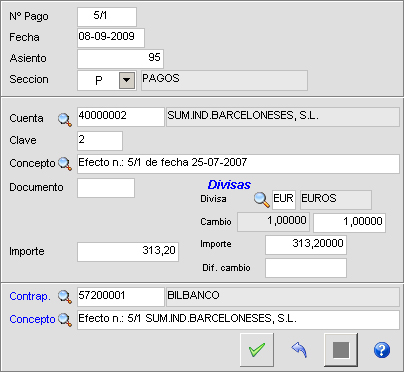
- Contrapartida: El banco de negociación de efecto, si lo tuviera. Y si no la contrapartida definida con el efecto anterior.
- El Asiento: siguiente número correlativo según el contador del año (En este caso ULTIMO05).
- La Clave: 2, ya que la línea del cliente es del Debe.
- La Cuenta Contable: El código del proveedor del nuevo efecto seleccionado.
- El Importe: El importe de vto. del nuevo efecto a contabilizar.
Fecha |
Asiento |
Clave |
Cuenta |
Concepto |
Debe |
Haber |
08-09-2009 |
95 |
2 |
40000001 |
Efecto n.: 4/1 de fecha 10-09-2007 |
881,60 |
0,00 |
08-09-2009 |
95 |
1 |
57200001 |
Efecto n.: 4/1 de COMERCIAL ABC, S.L. |
0,00 |
881,60 |
08-09-2009 |
96 |
2 |
40000001 |
Efecto n.: 7/1 de fecha 25-07-2007 |
313,20 |
0,00 |
08-09-2009 |
96 |
1 |
57200001 |
Efecto n.: 7/1 de COMERCIAL ABC, S.L. |
0,00 |
313,20 |
<< Ir a la ayuda de Cartera de pagos
<< Ir a la ayuda de Conceptos automáticos
<< ENTRADA DE ASIENTOS
