
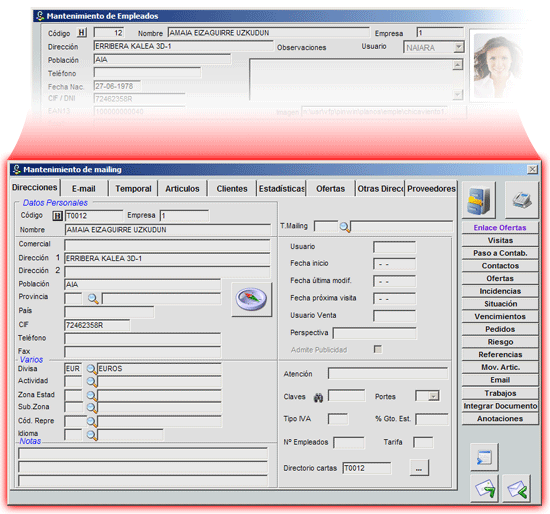
Si el Paso a Mailing esta realizado se nos activará el botón de Documentos(Ver ayuda) .
-
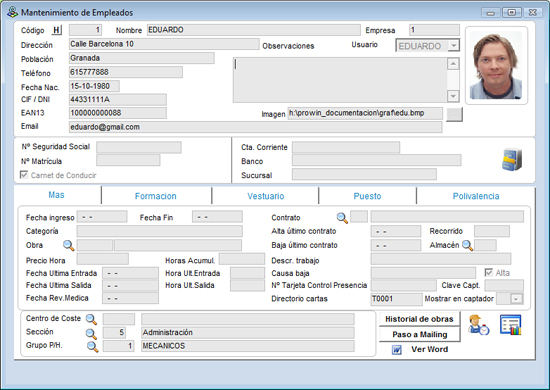
Activo: En el mantenimiento de operarios si un operario tiene trabajos activos en el programa de captura en planta (Wincaptor) , se mostrará el texto “Activo” de forma intermitente. Si se pincha dos veces sobre la foto del operario el programa mostrará la información de los trabajos abiertos. .
-
EAN13: son 12 dígitos, que corresponden al código del código de barras.
-
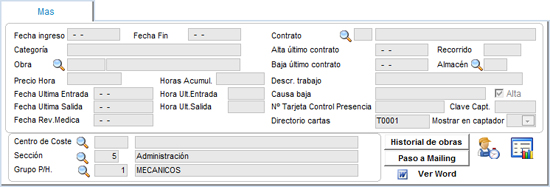
Centro de Coste: se introduce el código de cuenta, que se utiliza en la contabilidad analítica.
-
Sección G.: se introduce la sección a la que corresponde el operario.
-
Grupo P/H: se introduce el grupo de tasas horarias que corresponde al operario. Sólo es válido para la producción de Obras/Tareas.
-
Almacén es para indicar en que almacén está trabajando el operario
-
Imagen: La ruta de la foto del operario. Este imagen se utiliza despues en el captador.
IMPORTANTE: Intentar que la imagen sea proporcionada (110x150 pixeles) y que este en red para que se pueda ver desde cualquier puesto.

Traspasa todos los operarios a la tabla mailing, donde la clave será el código del operario precedida por una "T".


 |
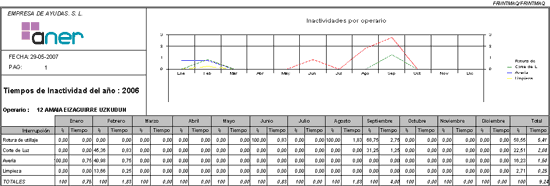

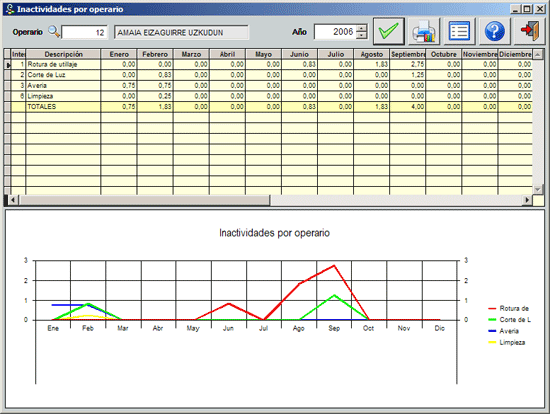
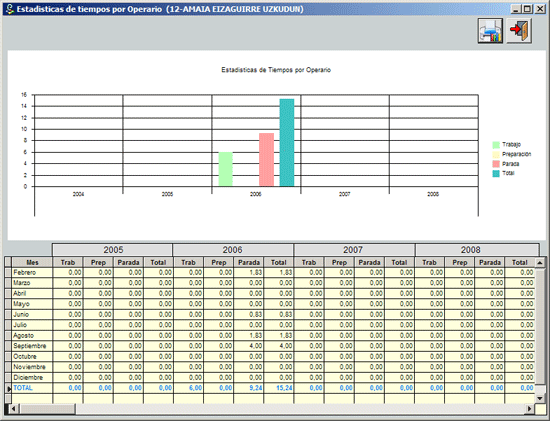
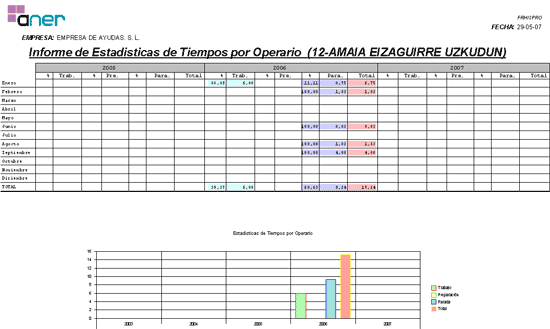
Este formulario nos permite consultar los tiempos de trabajo, paradas y totales x meses de los cinco ultimos años. (Los datos los regenera el agente)
|
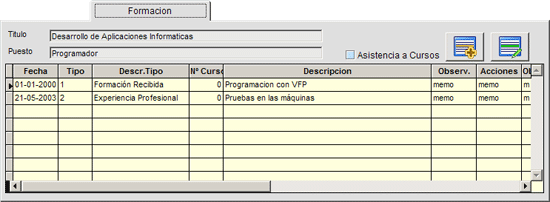
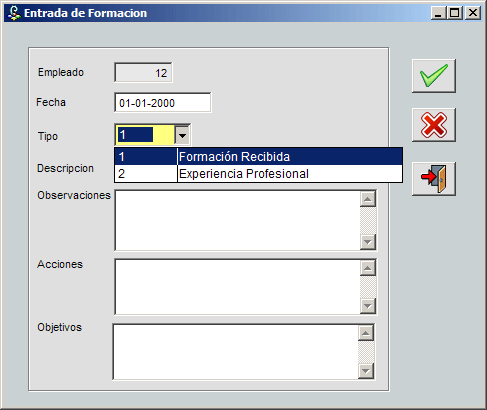
- Título: se introduce el Título Académico del Empleado.
- Puesto: se introduce el puesto o cargo profesional del Empleado.
 |
|
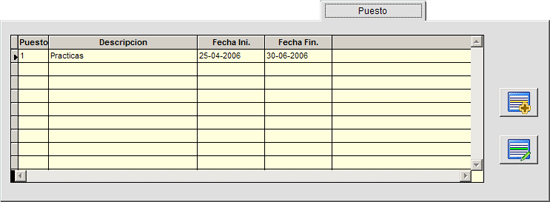
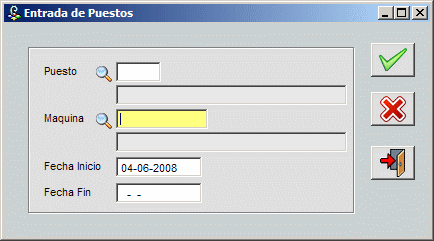
- Puesto: se introduce el código del puesto de trabajo que a ocupado
- Descripción: será la descripción del código del puesto de trabajo que a ocupado
- Fecha Ini: Es la fecha en la que empieza a ocupar dicho puesto.
- Fecha Fin: Es la fecha en la que termino de ocupar dicho puesto. Si la fecha esta vacía significa que todavía sigue en dicho puesto.
|
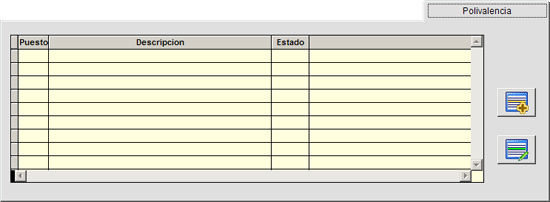
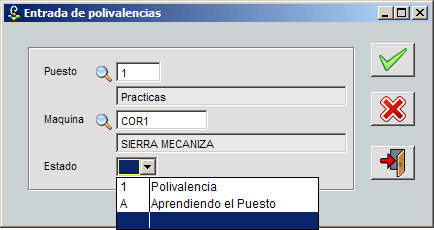
- Puesto: se introduce el código del puesto de trabajo con el que puede asistir a un curso aunque no sea el puesto que ocupe.
- Descripción: será la descripción del código del puesto.
- Estado: Dependiendo de cual elijamos tendrá valor 1 (Puesto polivalente) o A (Cuando esta aprendiendo el puesto).
|