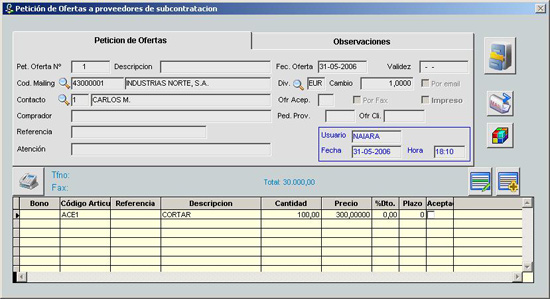
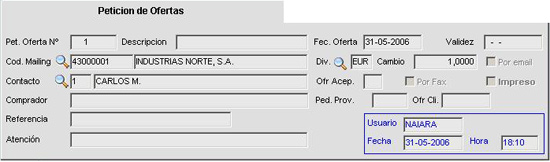
- OFERTA Nº: es el número que carga automáticamente el programa al crear una nueva oferta.
- DESCRIPCIÓN: se debe introducir la descripción que se desea dar a la oferta.
- FEC. OFERTA: se introduce la fecha de petición de la oferta.
- VALIDEZ: se introduce la fecha de hasta cuando es válida la oferta.
- CÓD. MAILING: se introduce el código y nombre del proveedor al que se desea emitir la petición de oferta.
- DIV: se refiere a la divisa con la que se van a hacer los cálculos de la oferta.
- CAMBIO: se introduce el cambio para la divisa introducida.
- CONTACTO: se debe elegir el contacto al que se desea emitir la petición de oferta COMPRADOR: se debe introducir el nombre del comprador al que se desea emitir la petición de oferta de subcontratacion.
- OFR. ACEPTAR: al generar un pedido de la petición de oferta, este campo se rellena automáticamente con la letra A.
- REFERENCIA: se debe introducir la referencia del proveedor al que se emite la petición.
- ATENCIÓN: se introduce el nombre a la atención de quién va la petición de oferta.
- POR FAX: si se selecciona este campo, significa que la petición se manda o se desea mandar por fax.
- IMPRESO: Queda automáticamente seleccionada al imprimir la petición.
 |
 |
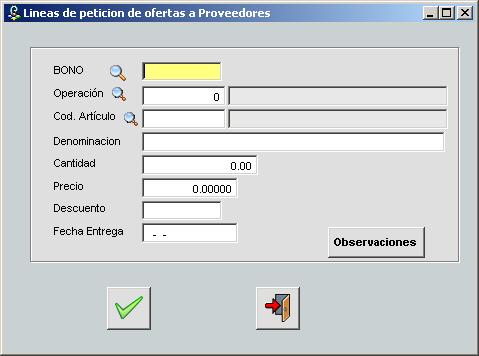
- Bono: este campo contiene el código del bono que se desea modificar o eliminar de la petición de oferta de subcontratacion.
- Operación: La operación que se ha subcontratado
- Cod.Artículo: Articulo al que se le realizará el proceso de subcontratación
- Denominación: se debe introducir la descripción del artículo de la petición de oferta del proveedor.
- Cantidad: se introduce la cantidad del artículo de la petición de oferta del proveedor.
- Precio: este campo contiene el precio del proceso de la petición de oferta subcontratacion.
- Descuento.: se refiere al descuento que le aplique el proveedor al artículo en la petición de oferta del proveedor.
- Fecha Entrega: se debe introducir la fecha de entrega en el que se desea recibir el artículo.
 |
Abre la pantalla de stock, explicada en el apartado de Artículos
 |
Enviar esta oferta por E-mail.
TipoPlantillaEmailOfertaProveedor = OFERPRO
La plantilla tendrá que estar predefinida en E-mail Tipo → Plantilla
| Posibles variables a utilizar: | |||||
| %OFERTA: | NºPresupuesto | ||||
| %ATENCION: | A la atención | ||||
| %EMPRESA: | Nombre de la empresa | ||||
| %FECHA: | Fecha de oferta | ||||
| %FICHERO: | Fichero | ||||
 |

- Gestión Documental Espcífica:nos muestra los documentos asociados a la oferta con una "Instantánea" del documento
- Gestión Documental del Cliente/Proveedor: Nos muestra todos los documentos asociados al proveedor.
