| CONCEPTOS |
1.- DESCRIPCIÓN |
| Se definen conceptos
automaticos, con el objetivo de poder agilizar el trabajo, asi como conseguir
una unificación a la hora de escribir conceptos contables. |
|
2.- BOTONES |
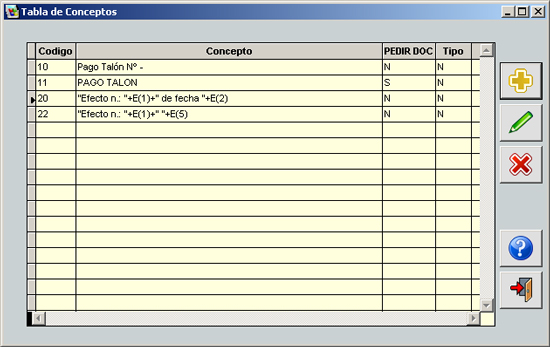
| Los botones de esta pantalla dan la opción de modificar los registros de conceptos. Seleccionar la línea que se quiera utilizar: |
 |
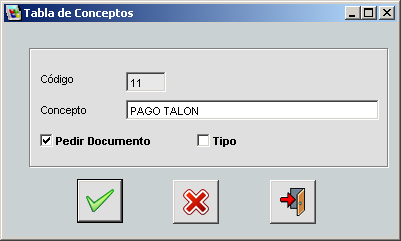
Insertar nuevo concepto. Accede a la siguiente pantalla: |
| |
 |
| |
- Código: Código del concepto.
- Concepto: Denominación del concepto.
- Pedir Doc.: Obliga a pedir documento al introducir la línea.
|
 |
Modificar el concepto seleccionado.(Misma pantalla que insertar) |
 |
Borrar la línea elegida. |
3.- FUNCIONAMIENTO |
| Para poder traducir en Entrada de Asientos los conceptos contables, hay que meter el número o utilizar la lupa para buscar el concepto: |
 |
| En la entrada de asientos se pueden definir los conceptos para las siguientes opciones: |
| CONTABILIZACIÓN MANUAL |
Podemos definir cualquier frase que queramos para que nos salga automáticamente.
Ejemplo: "Pago Talón" → Pago Talón
Pero no permite escribir mas en el concepto. |
Para poder escribir después del concepto definido tendríamos que utilizar “-“.
Ejemplo: "Pago Talón Nº- " → Pago Talón Nº 3
Se posiciona después del concepto para poder escribir mas. |
| <<Cómo contabilizarlos manualmente |
| CONTABILIZACIÓN DE COBROS |
- E(1): Numero de efecto
- E(2): Fecha de vto.
- E(3): Numero de registro Iva
- E(4): Banco de negociación
- E(5): Nombre de Cliente
|
| Ejemplo: "Efecto n.: "+E(1)+" de fecha "+E(2) -> Efecto n. 2/2 de fecha 21-03-05 |
| <<Cómo contabilizar los cobros |
| CONTABILIZACIÓN DE PAGOS |
- E(1): Numero de efecto
- E(2): Fecha de vto.
- E(3): N. Fra. del proveedor
- E(4): Código de Banco de domiciliación
- E(5): Nombre de proveedor
|
| Ejemplo: "Efecto n.: "+E(1)+" de fecha "+E(2) → Efecto n. 4/1 de fecha 10-09-2006 |
| <<Cómo contabilizar los pagos |
| CONFIGURACIÓN DE CONCEPTOS PREDEFINIDOS POR EL PROGRAMA |
| <<Configuración de conceptos |
 |